Kobi Signs & Stripes
Kobi Signs & Stripes
Vom Verkehrszeichen zum Markierungsplan.
Ordnen Sie Schilder entlang einer Achse an, gestalten Sie Wegweiser und zeichnen Sie Markierungen. Dieselben Planungsobjekte lassen sich im 3D-Modell prüfen und in Listen auswerten.
Schilder am richtigen Ort.
Bearbeiten Sie Beschilderung und Wegweisung im Zusammenhang mit Straßenachse und Gelände.
- Zeichen und Halter auswählen
- Platzieren Sie Verkehrszeichen aus der deutschen Zeichenbibliothek oder ergänzen Sie eigene Zeichen.
- Station und Versatz bestimmen
- Beziehen Sie die Position auf eine Achse oder Polylinie. Schilder und Halter lassen sich im Entwurfsverlauf nachführen.
- Wegweiser gestalten
- Stellen Sie Tafeln aus Text, Pfeilen und Symbolen zusammen und ordnen Sie sie einem Halter zu.
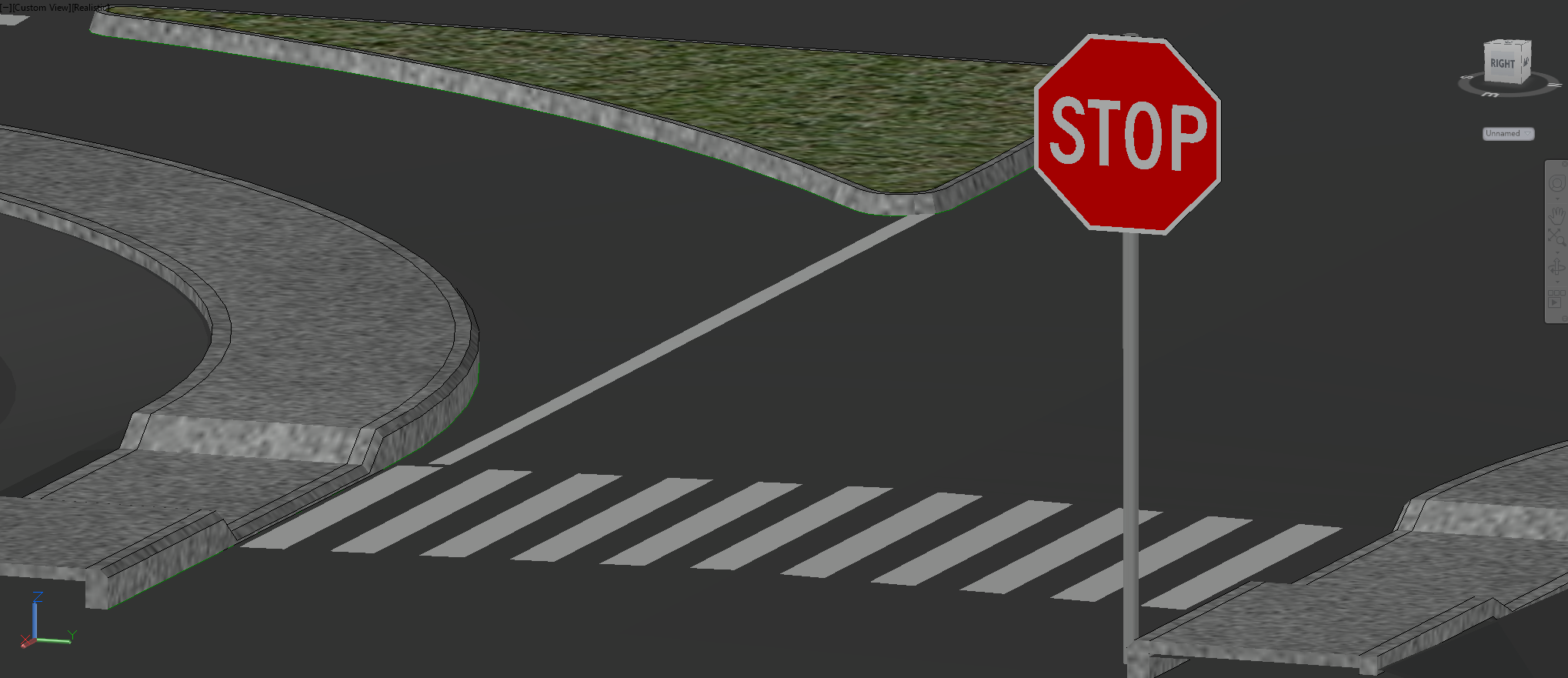
Markierungen im Plan und im Modell.
Linien, Pfeile, Querungsmarkierungen und Sperrflächen werden als bearbeitbare Objekte angelegt. Sie können sie auf eine triangulierte Geländeoberfläche projizieren.
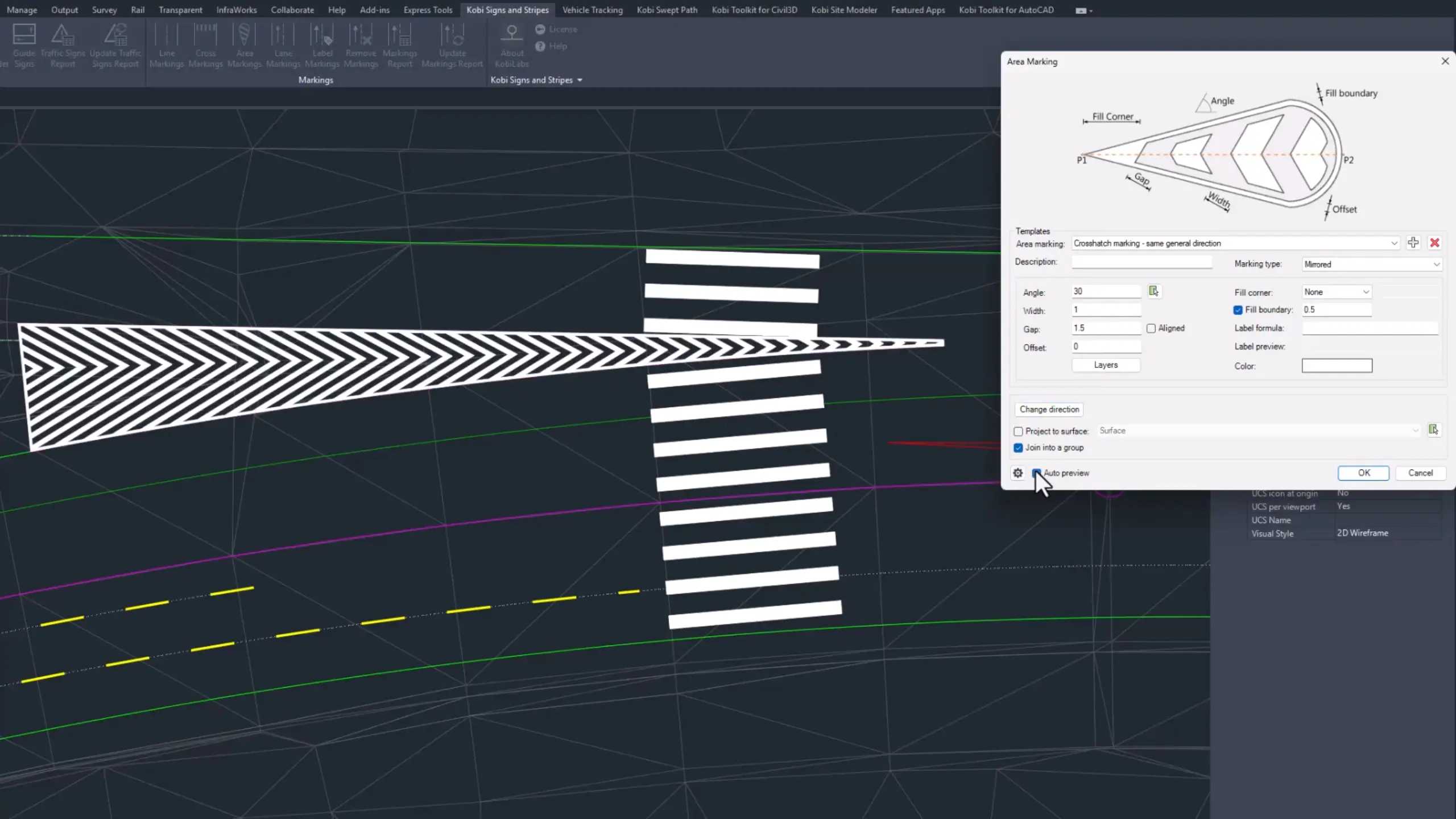
Markierungen anlegen
Wählen Sie den Markierungstyp, legen Sie seine Geometrie fest und prüfen Sie die Vorschau vor dem Einfügen.
Tutorial zum Anlegen →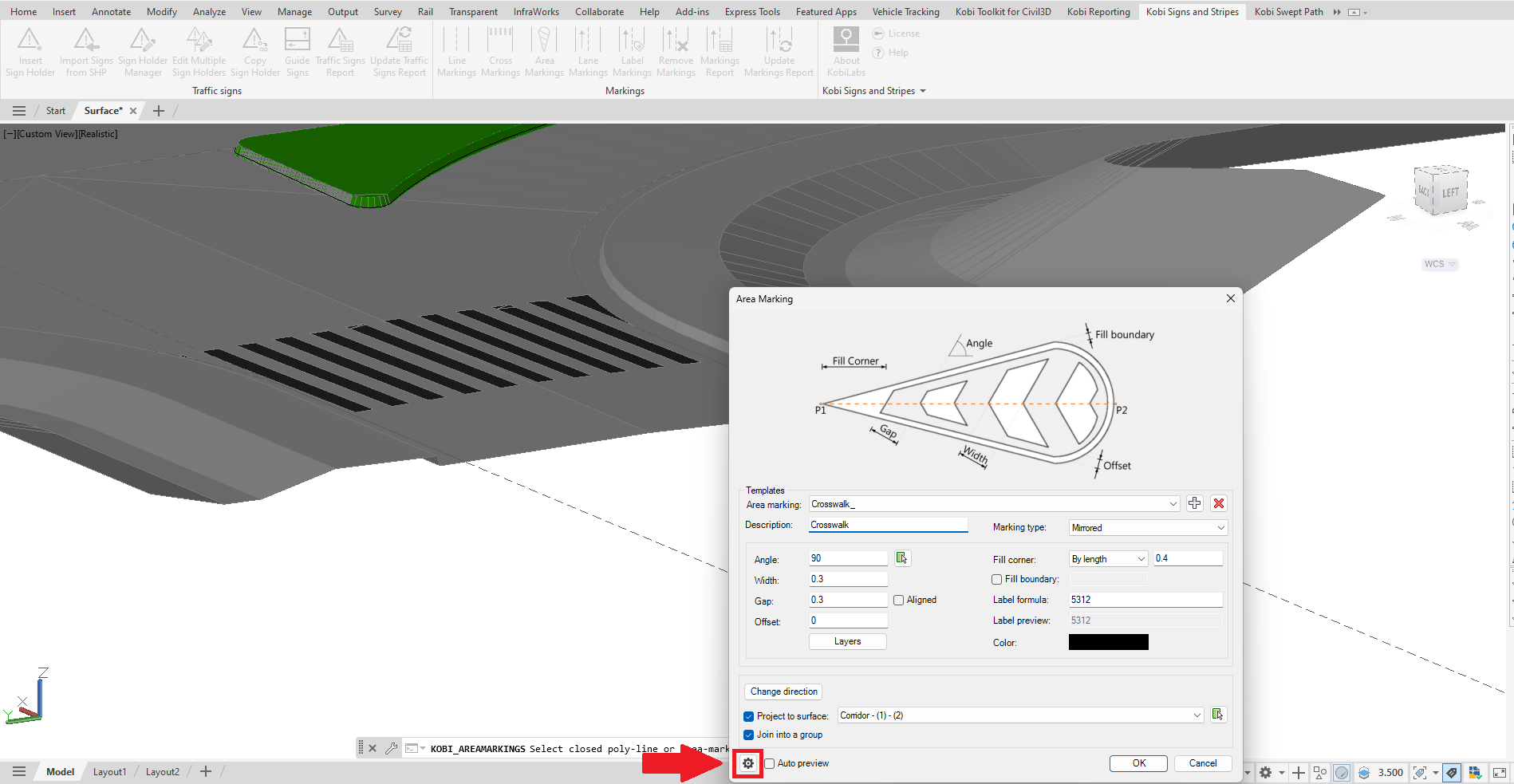
Markierungen anpassen
Bei einer Änderung des Entwurfs lassen sich vorhandene Markierungen in Lage und Ausführung bearbeiten.
Tutorial zum Bearbeiten →Schilderlisten und Markierungsberichte.
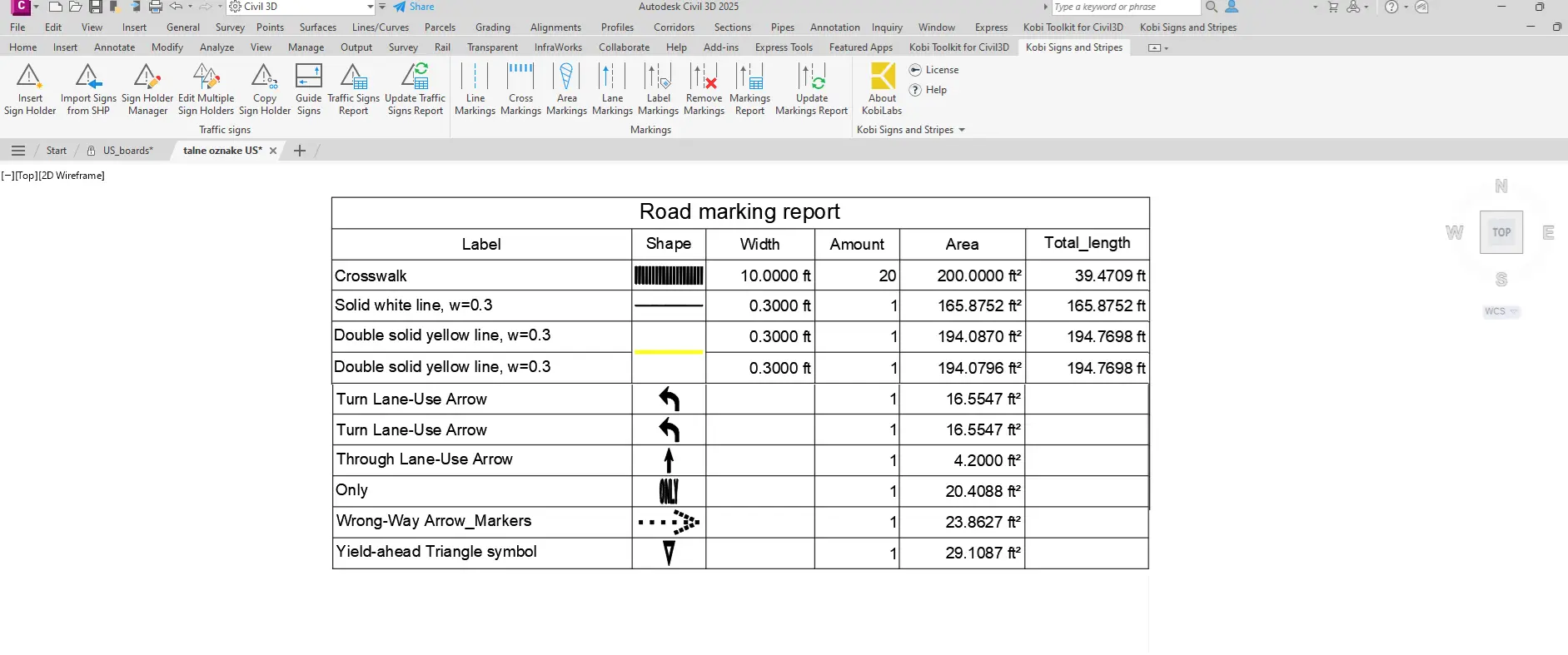
Wählen Sie die auszuwertenden Objekte und die Angaben für den Bericht. Die Liste lässt sich nach Änderungen am Plan aktualisieren.
Bedienhilfe für Signs & Stripes.
Öffnen Sie den Arbeitsschritt, den Sie im Plan ausführen möchten. Die englischen Befehlsnamen helfen beim Nachvollziehen der Herstellerfilme.
Ein Verkehrszeichen setzen und an der Achse ausrichten
Starten Sie Insert Sign Holder. Wählen Sie das Verkehrszeichen aus der passenden Bibliotheksgruppe und stellen Sie die Halterung ein. Als Bezug können Sie eine Polylinie oder eine verfügbare Straßenachse wählen.
Bestimmen Sie die Position über Station, Straßenseite und seitlichen Versatz. Die Station misst die Strecke entlang der Achse, der Versatz den Abstand zur Achse. Für einen frei platzierten Mast können Sie den Bezug weglassen und die Position in der Zeichnung wählen.
Schilder und Halter bearbeiten oder kopieren
Öffnen Sie den Sign Holder Manager und wählen Sie den Mast in der Zeichnung. Dort können Sie seine Angaben ändern oder ein weiteres Schild anbringen. Eigenschaften von Halter und Schild stehen später für die Schilderliste zur Verfügung.
Gelten Änderungen für mehrere Standorte, wählen Sie die betroffenen Halter mit Edit Multiple Sign Holders gemeinsam aus. Mit Copy Sign Holder übernehmen Sie eine vorhandene Kombination und platzieren sie an einem weiteren Standort.
Einen Wegweiser gestalten und einsetzen
Beginnen Sie mit einer leeren Tafel. Ordnen Sie Beschriftung, Pfeile und Symbole auf der Tafel an. Über Insert Sign Holder übernehmen Sie die Tafel mit ihren Elementen und vergeben einen Namen.
Wählen Sie die Halterung und die gewünschte Größe. Der Maßstab 1 übernimmt die Abmessungen des entworfenen Schilds. Platzieren Sie den Wegweiser am Bezugselement oder frei im Lageplan.
Linien, Querungen und Sperrflächen markieren
Für eine Längsmarkierung wählen Sie unter Line Markings die Bezugsgeometrie und eine Vorlage. Länge, Strichabstand, Breite und seitlicher Versatz lassen sich anschließend einstellen. Bei einer Quermarkierung legen Sie zuerst die Grundpunkte und die Richtung fest.
Für eine Sperrfläche wählen Sie mit Area Markings eine geschlossene Polylinie und geben die Ausrichtung des Musters vor. Fahrstreifensymbole setzen Sie mit Lane Markings. Mit einer geeigneten Oberfläche lassen sich die Markierungen auch am Geländemodell prüfen.
Markierungen beschriften und Listen aktualisieren
Zum Beschriften starten Sie Label Markings, geben die Texthöhe an und wählen die Markierung. Der Beschriftungstext folgt der hinterlegten Formel. Zum Entfernen einer Markierung steht Remove Markings zur Verfügung.
Mit Traffic Signs Report bestimmen Sie die auszuwertenden Schilder und die gewünschten Eigenschaften von Schild und Halter. Markings Report wertet die gewählten Markierungstypen aus. Nach Planänderungen aktualisieren Sie die betreffende Tabelle mit dem zugehörigen Update-Befehl.
Kobi Signs & Stripes für BricsCAD
Im Shop ist Signs & Stripes bereits als Produktvariante ausgewählt.