Kobi Swept Path
Kobi Swept Path
Passt das Fahrzeug durch die Kurve?
Untersuchen Sie am Straßenplan, wie sich ein Fahrzeug beim Einbiegen, Wenden oder Rückwärtsrangieren bewegt. Die Hüllkurve zeigt, welche Fläche das gesamte Fahrzeug überstreicht.
Vom Fahrzeug zum Fahrmanöver.
Wählen Sie ein Fahrzeug und prüfen Sie seinen Platzbedarf direkt im Entwurf.
- Bemessungsfahrzeug wählen
- Nutzen Sie unter anderem deutsche Fahrzeuge nach RBSV 2020. Für Sonderfälle lassen sich Abmessungen, Achsen und Anhänger anpassen.
- Fahrweg festlegen
- Steuern Sie vorwärts oder rückwärts durch die Engstelle. Alternativ folgt das Fahrzeug einer vorhandenen Polylinie, auf Wunsch mit seitlichem Versatz.
- Planung anpassen
- Vergleichen Sie die Hüllkurve mit Bordsteinen, Inseln und Hindernissen. Ändern Sie die Führung und prüfen Sie die betroffene Stelle erneut.
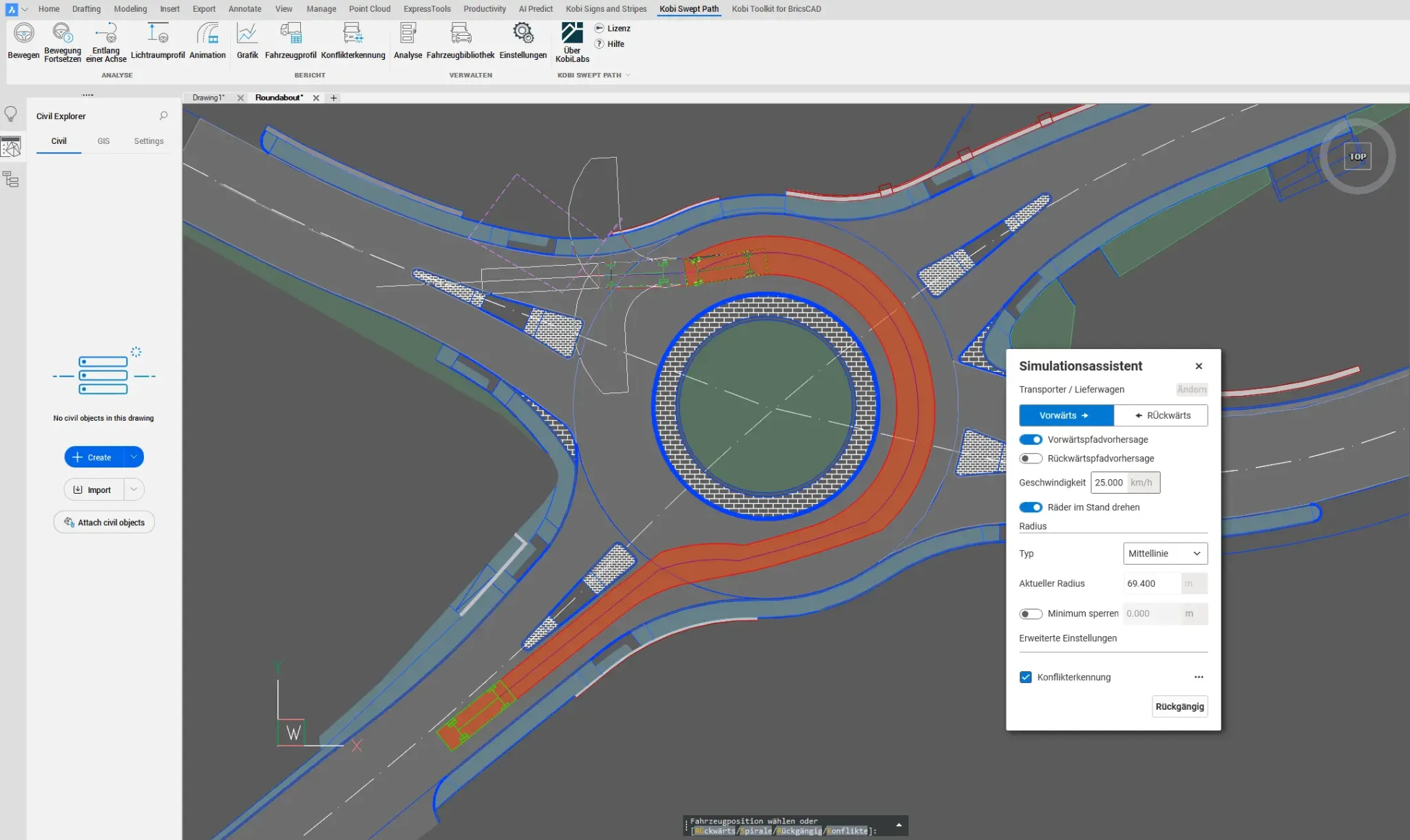
Fahrweg und Sicherheitsabstand lesen.
Zwei Ausschnitte zeigen, welche Frage Sie an einer Engstelle mit welchem Werkzeug beantworten können.
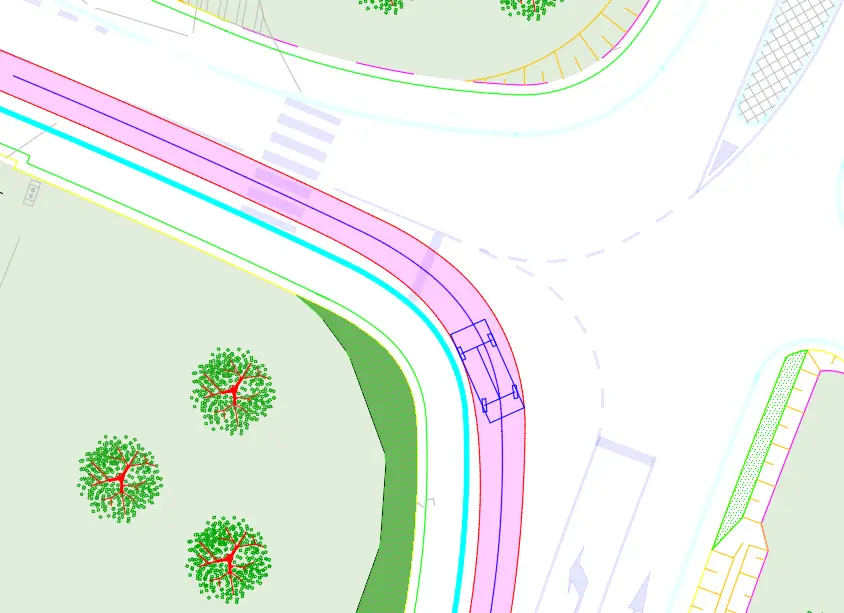
Einer Bordsteinkante folgen
Nutzen Sie die geplante Kante als Bezug. Der Versatz bestimmt, wo die Führungslinie des Fahrzeugs relativ zur Kante verläuft.
Tutorial zur geführten Fahrt →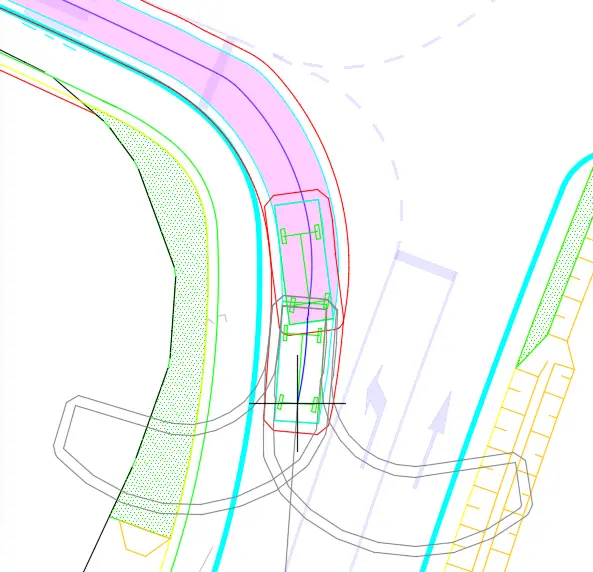
Zusätzlichen Spielraum prüfen
Ein definierter Puffer um die Fahrzeughülle hilft, kritische Abstände zu Hindernissen zu erkennen.
Tutorial zur Konflikterkennung →Ein Manöver dokumentieren.
Ergänzen Sie die Zeichnung um die Informationen, die andere zur Prüfung Ihres Entwurfs benötigen.
Fahrzeugprofil und Diagramm
Das Fahrzeugprofil dokumentiert Abmessungen und Achsanordnung. Ein Diagramm zeigt Lenkwinkel, Geschwindigkeit und Fahrtrichtung entlang der Stationierung.
Diagramm im Tutorial ansehen →Fahrmanöver vergleichen
Im Navigator finden Sie angelegte Analysen wieder und setzen eine Simulation fort. Ein Praxisbericht zeigt den Einsatz an industriellen Zufahrten.
Industriezufahrt in der Praxis →Bedienhilfe für Swept Path.
Öffnen Sie den Arbeitsschritt, den Sie im Plan ausführen möchten. Die englischen Befehlsnamen helfen beim Nachvollziehen der Herstellerfilme.
Ein Fahrzeug wählen und ein Rangiermanöver fahren
Öffnen Sie im Register Kobi Swept Path den Befehl Drive. Wählen Sie das Bemessungsfahrzeug aus der Bibliothek. Setzen Sie den Startpunkt in die Zeichnung und geben Sie die Ausrichtung des Fahrzeugs vor.
Führen Sie das Fahrzeug durch die Kurve. Für einen Rangierzug können Sie zwischen Vorwärts- und Rückwärtsfahrt wechseln. Mit Continue Drive setzen Sie eine vorhandene Fahrt am Endpunkt fort. Den Verlauf eines bestehenden Abschnitts können Sie über seine Griffe ändern.
Einer Bordsteinkante oder Polylinie folgen
Zeichnen Sie die gewünschte Bezugslinie oder wählen Sie eine vorhandene Linie, einen Bogen oder eine Polylinie. Starten Sie Guided Drive, wählen Sie die Geometrie und anschließend das Fahrzeug. Der Fahrweg lässt sich bei Bedarf mit einem seitlichen Versatz zur Bezugslinie anlegen.
Prüfen Sie die engste Stelle der Kurve. Endet die berechnete Fahrt vorzeitig, kann das gewählte Fahrzeug dem weiteren Verlauf mit seinen Lenkparametern nicht folgen. Vergleichen Sie einen geänderten Fahrweg mit der ersten Variante.
Seitliche Engstellen und Höhenfreiheit prüfen
Wählen Sie für Conflict Detection das Fahrmanöver und die zu prüfenden Hindernisse. Sie können einzelne Zeichnungsobjekte oder ganze Layer heranziehen. Im Lageplan lässt sich gegen Fahrzeughülle, Achsspuren oder den eingestellten Sicherheitspuffer prüfen.
Für eine Kuppe, Rampe oder Durchfahrt verwenden Sie Vertical Clearance. Wählen Sie die Geometrie des Höhenverlaufs und dasselbe Bemessungsfahrzeug. Die Hüllkurve im Längsschnitt zeigt, wo Aufbau oder Unterboden Platz benötigen.
Fahrzeuge, Anhänger und Bürovorlagen verwalten
Öffnen Sie Vehicle Library. Für ein betriebseigenes Fahrzeug können Sie eine eigene Bibliothek anlegen, ein ähnliches Fahrzeug duplizieren und die Kopie benennen. Tragen Sie die Maße und Achsen des tatsächlichen Fahrzeugs ein. Für einen Fahrzeugzug ergänzen Sie den passenden Anhängertyp und seine Geometrie.
Unter Settings wählen oder erstellen Sie eine Einstellungsvorlage. Dort legen Sie unter anderem die Darstellung der Analysen und Diagramme fest. Die Verzeichnisse für Fahrzeugbibliotheken und Einstellungen können Sie getrennt auswählen.
Manöver wiederfinden, abspielen und dokumentieren
Im Navigator wählen Sie eine gespeicherte Analyse und springen zur betreffenden Stelle in der Zeichnung. Mit Animation spielen Sie das Manöver ab oder setzen eine Fahrzeugdarstellung an eine bestimmte Station.
Für die Dokumentation wählen Sie unter Vehicle Profile die Analyse und den Einfügepunkt für das Fahrzeugprofil. Graph ergänzt ein Lenkwinkeldiagramm. Entlang der Stationierung können Sie ablesen, welcher Lenkeinschlag bei welcher Geschwindigkeit und Fahrtrichtung auftritt.
Kobi Swept Path für BricsCAD
Im Shop ist Swept Path bereits als Produktvariante ausgewählt.